用Serv00搭建哪吒面板

需要条件
- 有自己的域名
- 能连接serv00 ssh
- github 创建 OAuth应用
- 跟着教程复制粘贴,成功率99
github 创建OAuth应用
参考哪吒官方github获取client ID和client secret教程
Serv00 配置
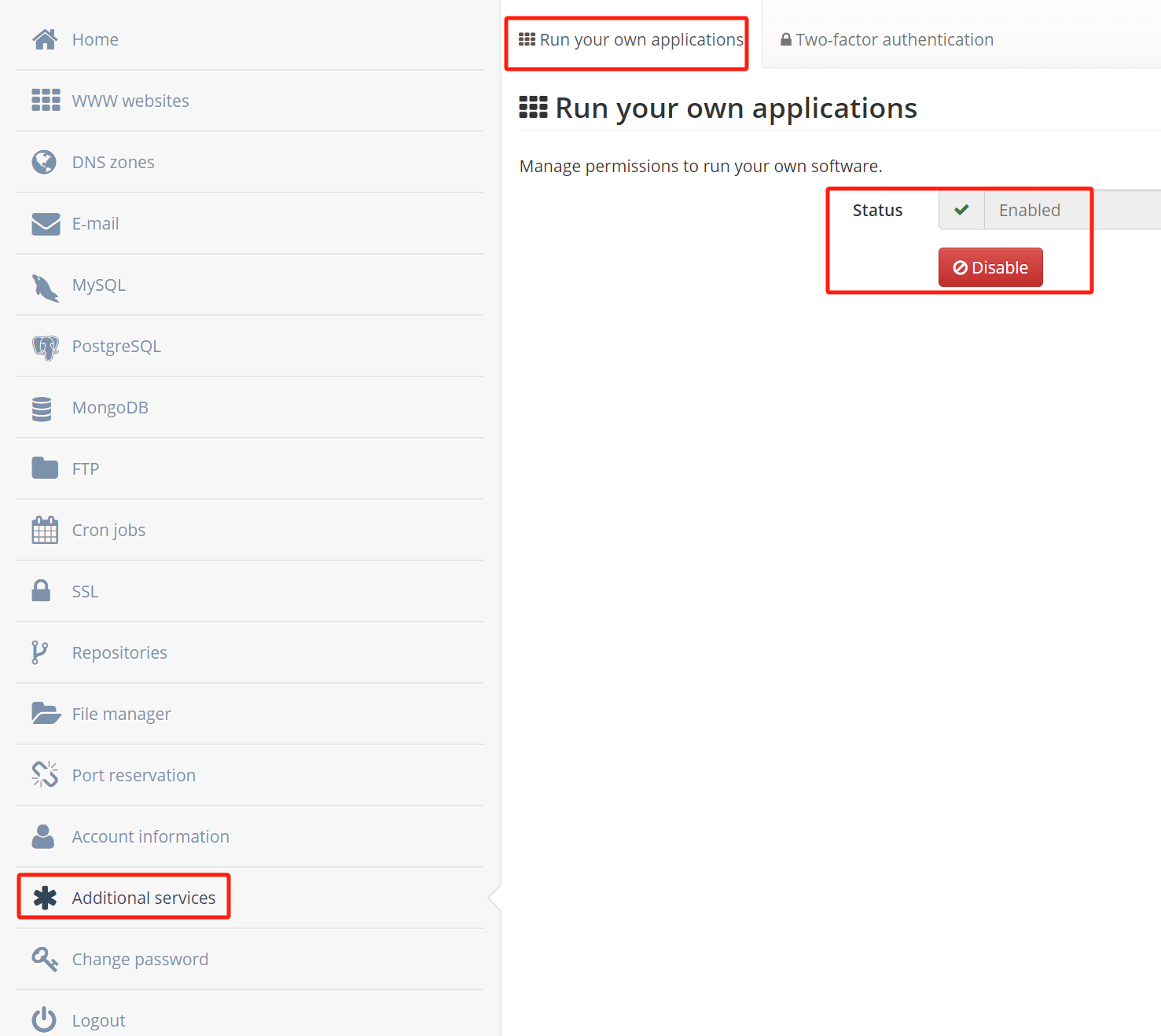
1. 在Serv00 Panel 如下图确保设置为【Enabled】
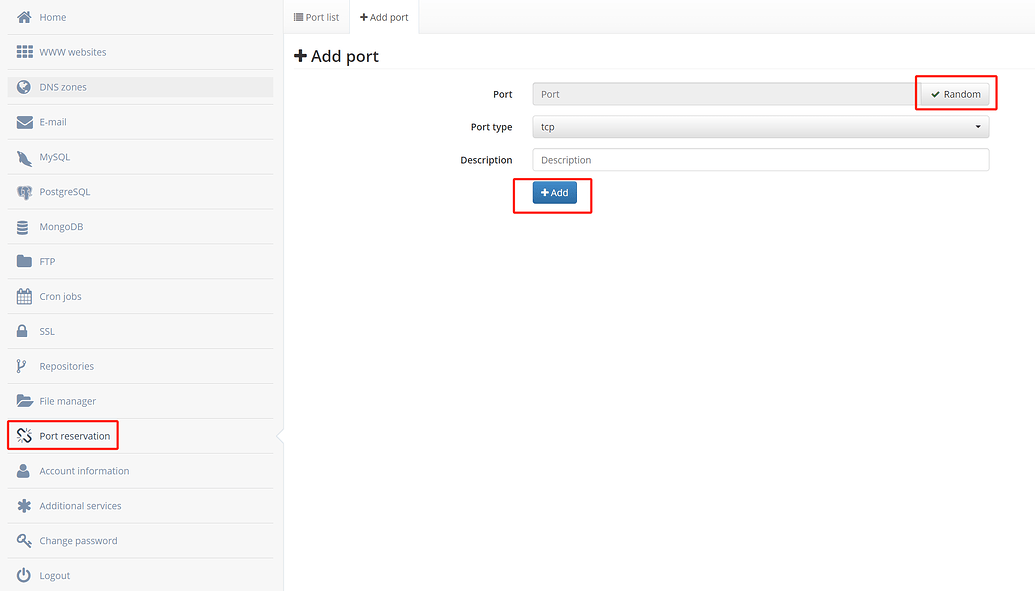
2. 在Serv00 Panel 如下图添加两个端口例如:【端口1】【端口2(RPC端口)】
3. 添加自己域名DNS 解析为 Serv00 IP 地址
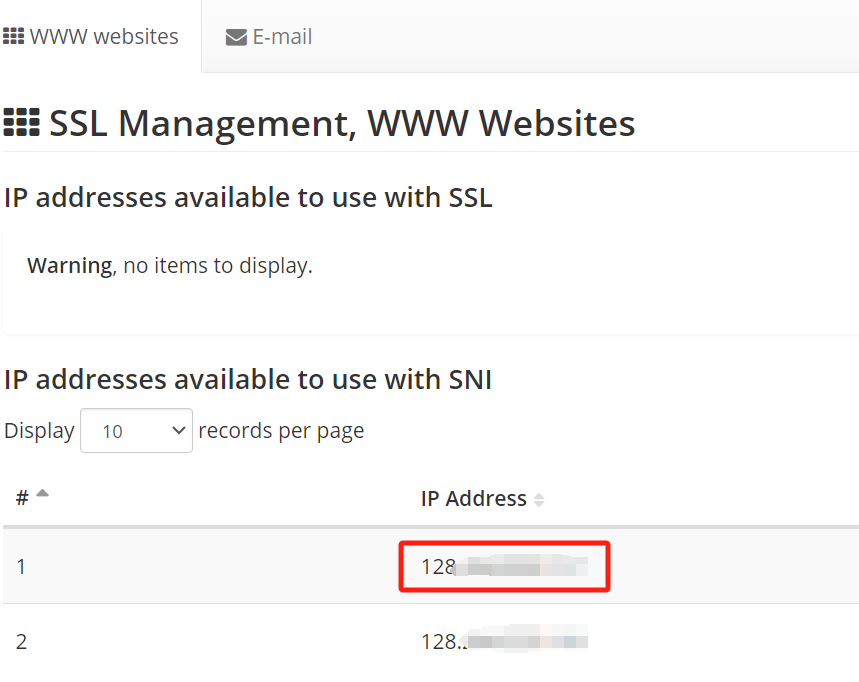
在Serv00 Panel 如下图查看Serv00 IP 地址
在自己的域名管理页,添加DNS解析,如下图是CF界面

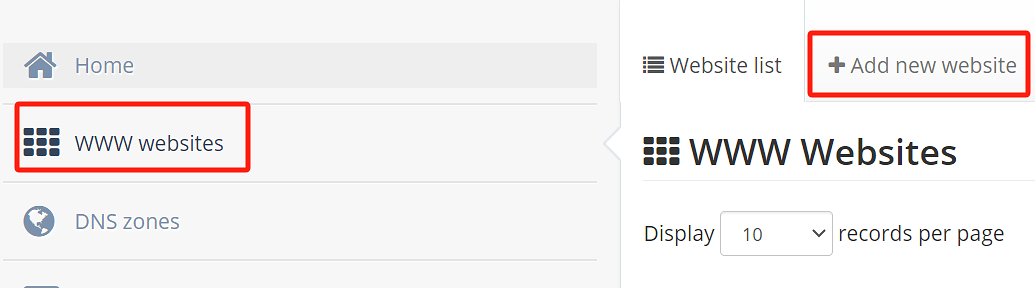
4. 在Serv00 Panel 如下图添加上面域名:【任意写.填serv00的ip地址】
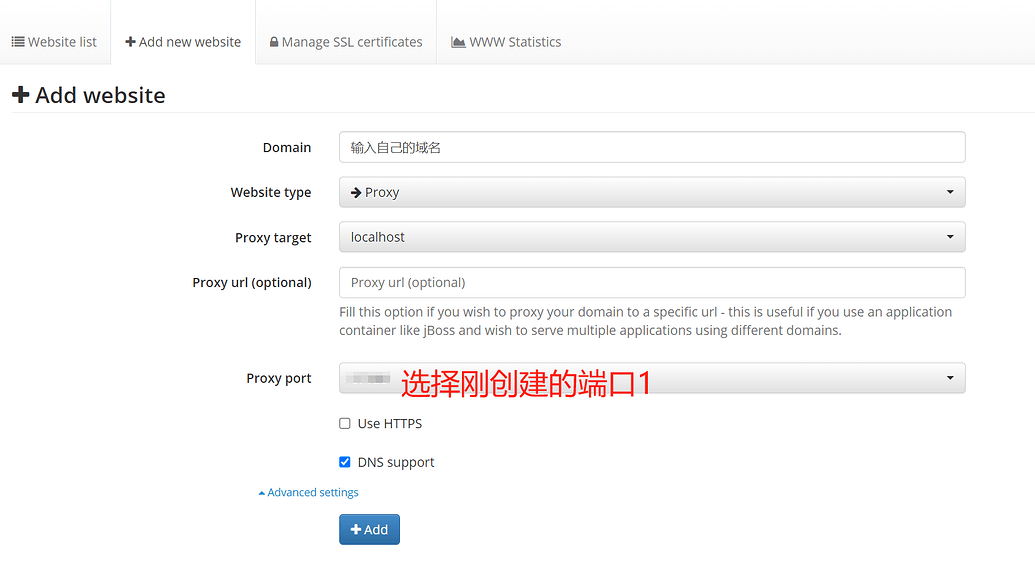
5. 连接Serv00 ssh 安装 go、pm2
以下脚本、代码均来源:k0baya
安装PM2:
1 | bash <(curl -s https://raw.githubusercontent.com/k0baya/alist_repl/main/serv00/install-pm2.sh) |
安装GO:
1 | # 创建安装目录 |
6. 安装nezha面板并添加监控
1 | bash <(curl -s https://raw.githubusercontent.com/k0baya/nezha4serv00/main/install-dashboard.sh) |
按照提示输入:【注】Panel面板端口填写端口1; RPC端口填写端口2
准备好之后,回车即可,进入域名网页登录
github登录面板
- 右上角【用户名】-【管理后台】-【设置】-【未接入CDN的面板服务器域名/IP】填入自己的域名
- 【管理后台】- 【服务器】- 【新增服务器】- 【一键添加监控】
安装nezha-Agent 监控Serv00
按文字提示输入域名、端口2(RPC端口)、刚复制的密钥
1 | bash <(curl -s https://raw.githubusercontent.com/k0baya/nezha4serv00/main/install-agent.sh) |
大功告成
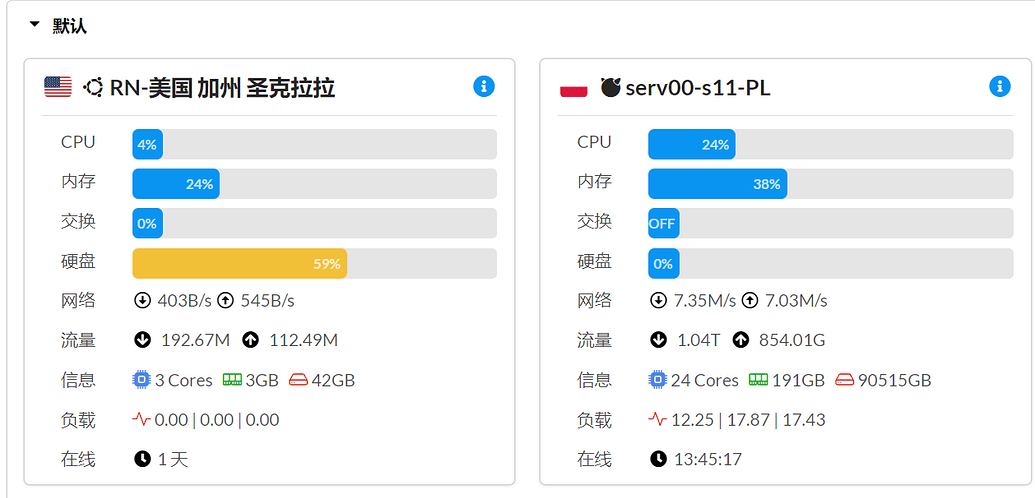
失败了,不想干了,用下面卸载命令
1 | # 删除面板 |